
开放端口
平台支持您为容器实例开放特定服务端口,以便从外部访问并使用其算力服务。
使用限制
| 项目 | 说明 |
|---|---|
| 最大端口数 | 每个实例最多 3 个 |
| 端口范围 | 1000 ~ 19999 |
| 已占用端口 | 22、8888、8188(镜像自带服务占用) |
| 前置条件 | 需完成实名认证 |
实名认证要求
- 使用开放端口功能必须完成实名认证
- 如果已完成实名认证但仍无法使用,请退出账号后重新登录
- 实名认证入口:控制台 → 个人中心 → 实名认证
重要
- 访问地址在重新开机后可能会发生变化
- 更换镜像会重置已开放的端口
安全警告
请您严格遵守国家法律法规,绝对不要利用平台资源从事任何违规行为。一经核实,平台将采取立即封号等严厉处置措施。
设置开放端口
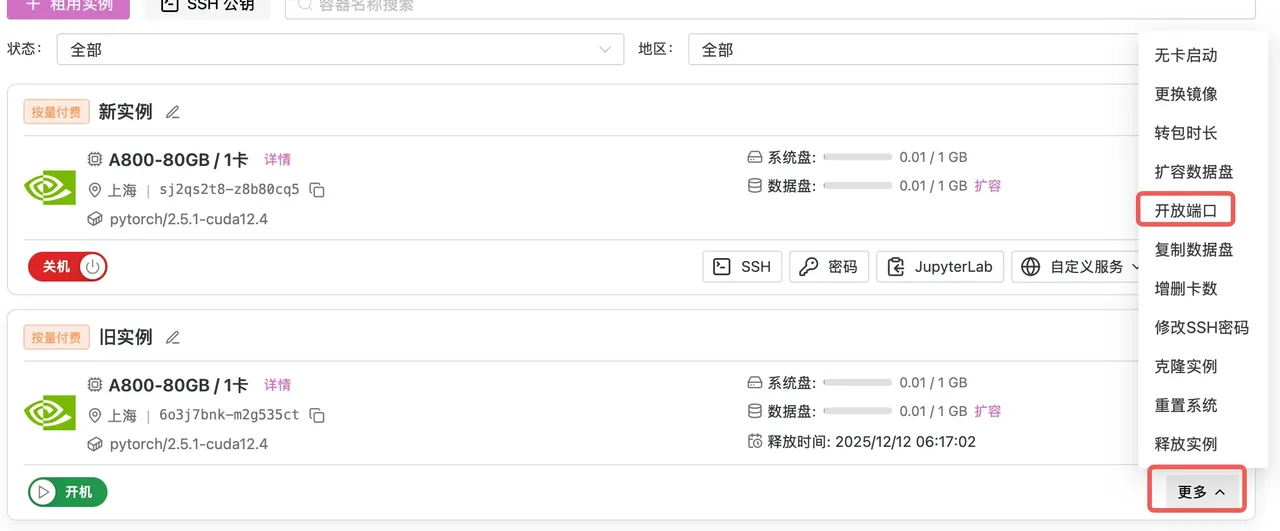
- 确保实例处于 关机 状态
- 点击实例操作菜单中的「开放端口」
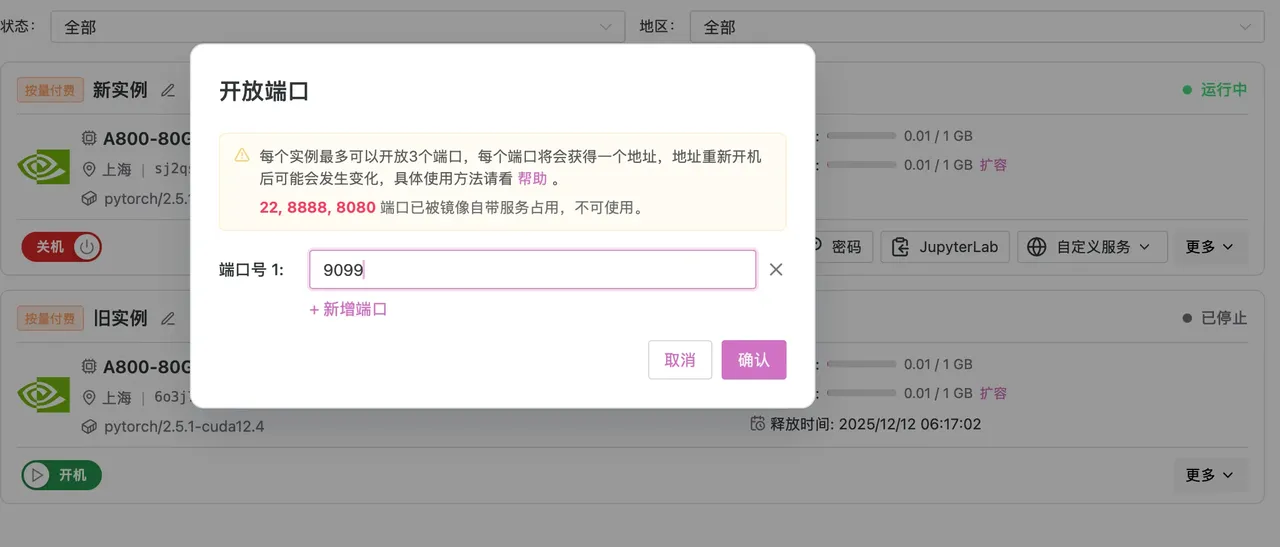
- 配置端口(避免使用 22、8888、8188)
- 保存设置
获取访问地址
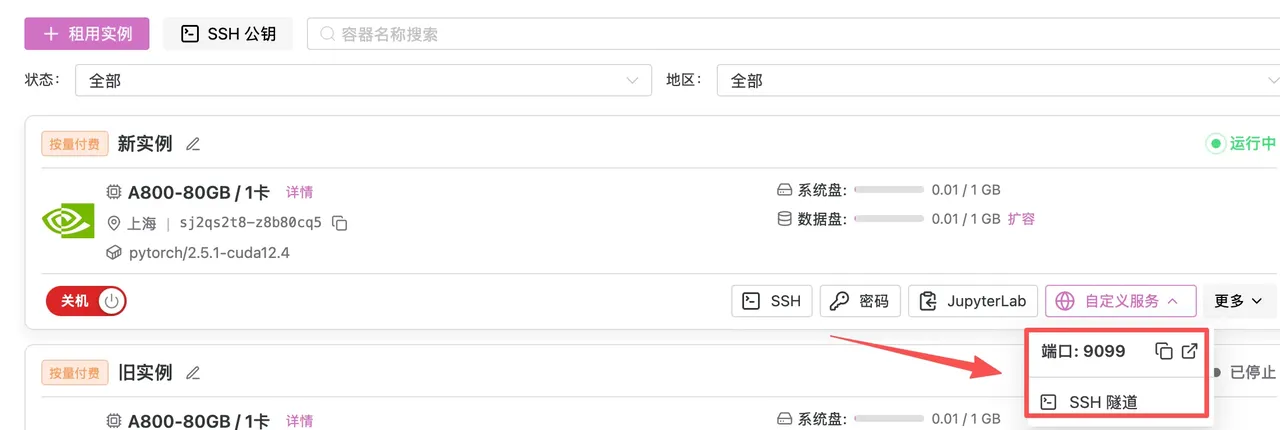
- 开机实例
- 在实例详情中找到「自定义服务」
- 复制对应端口的访问地址
说明
平台会为每个端口自动分配专属的外部访问地址,并映射到实例的内部端口。访问地址并非直接的 实例IP:端口 格式。
查看运行中的端口
在实例终端中执行以下命令查看当前运行的服务端口:
bash
# 查看所有监听的端口
netstat -tlnp

# 或使用 ss 命令(更快)
ss -tlnp

# 查看指定端口是否在监听
netstat -tlnp | grep <端口号>
# 示例:netstat -tlnp | grep 8080
输出说明:
| 列 | 说明 |
|---|---|
| Proto | 协议(tcp/udp) |
| Local Address | 监听地址和端口 |
| State | 状态(LISTEN 表示正在监听) |
| PID/Program | 进程 ID 和程序名 |
示例输出:
text
Proto Recv-Q Send-Q Local Address           Foreign Address         State       PID/Program name
tcp        0      0 0.0.0.0:8888            0.0.0.0:*               LISTEN      1234/jupyter-lab
tcp        0      0 0.0.0.0:22              0.0.0.0:*               LISTEN      567/sshd
tcp        0      0 0.0.0.0:8080            0.0.0.0:*               LISTEN      890/python
说明
0.0.0.0 表示监听所有网络接口,可被外部访问;127.0.0.1 表示仅本地访问。
启动端口服务
重要
开放端口后,需要在实例中启动对应端口的服务,外部才能访问。如果端口没有运行服务,访问时会显示连接失败。
常见服务启动示例
bash
# 启动 Flask 应用(端口 5000)
python app.py --host 0.0.0.0 --port 5000

# 启动 FastAPI 应用(端口 8000)
uvicorn main:app --host 0.0.0.0 --port 8000

# 启动 Gradio 应用(端口 7860)
python app.py  # Gradio 默认使用 7860 端口

# 启动 Streamlit 应用(端口 8501)
streamlit run app.py --server.address 0.0.0.0 --server.port 8501
绑定地址
服务需要绑定到 0.0.0.0 才能被外部访问。如果绑定到 127.0.0.1 或 localhost,则只能本地访问。
常见问题
端口无法访问
- 确认实例已开机
- 确认服务已启动并监听对应端口
- 确认服务绑定到
0.0.0.0 - 确认已完成实名认证(如已认证,尝试退出重新登录)
查看端口占用
bash
# 查看指定端口被哪个进程占用
lsof -i :<端口号>
# 示例:lsof -i :8080

# 终止占用端口的进程
kill -9 <PID>