
SSH 远程连接
SSH 是远程登录实例的标准方式,支持命令执行、文件传输、端口转发等功能。
连接方式
| 系统 | 工具 |
|---|---|
| Windows | PowerShell、CMD、Git Bash、XShell |
| macOS | 终端(Terminal) |
| Linux | 终端 |
登录步骤
1. 获取 SSH 信息
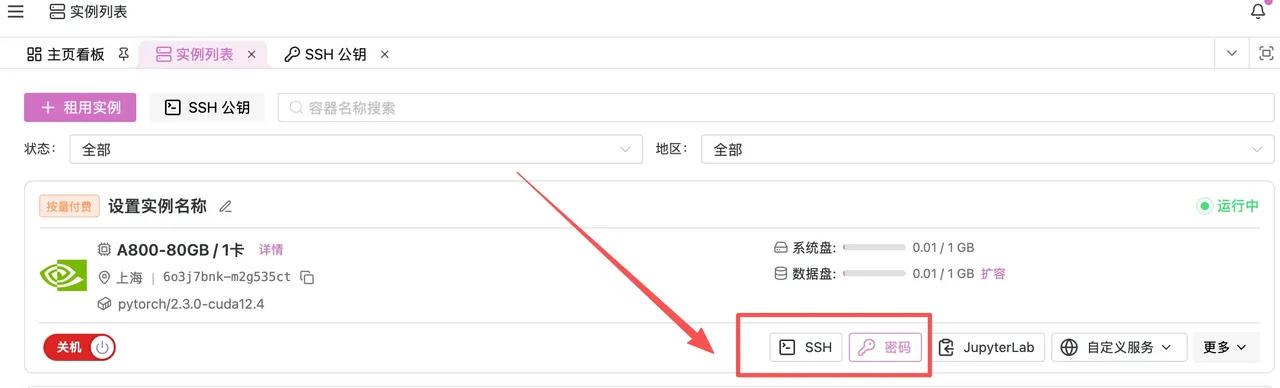
在控制台「实例列表」复制 SSH 命令:
bash
ssh root@<地址> -p <端口>
# 示例:ssh root@connect.gpuhome.cc -p 12345
参数说明:
| 参数 | 说明 | 示例 |
|---|---|---|
root | 用户名(固定为 root) | - |
<地址> | 服务器地址 | connect.gpuhome.cc |
-p <端口> | SSH 端口号 | 12345 |
端口变更提示
实例关机后再开机,SSH 端口可能会发生变化。这是因为平台端口资源有限,关机后端口会被回收并重新分配。请在每次开机后从控制台获取最新的 SSH 连接信息。
2. 执行连接
- 在终端粘贴 SSH 命令并执行
- 首次连接输入
yes确认 - 输入密码(从控制台复制)
修改密码
控制台 → 实例列表 → 更多 → 修改 SSH 密码
注意
修改后需重启实例生效。

免密登录
通过 SSH 公钥实现免密登录:
本地生成密钥对(如已有可跳过):
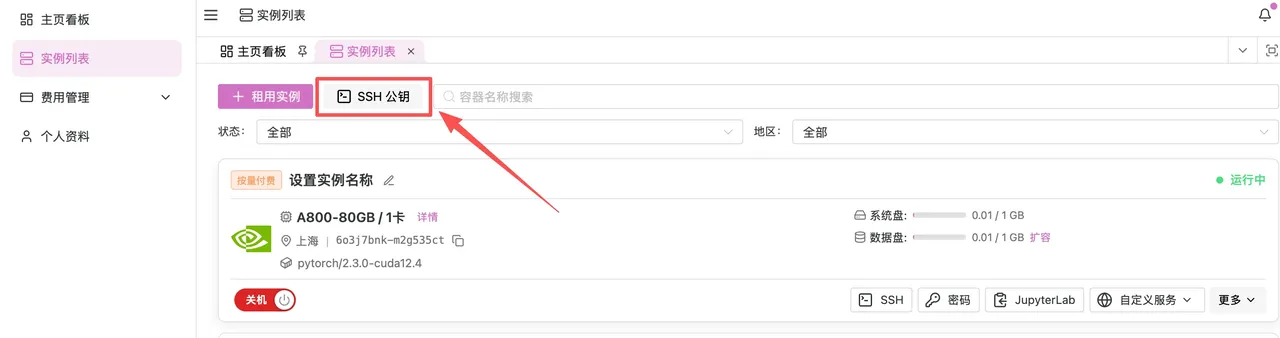
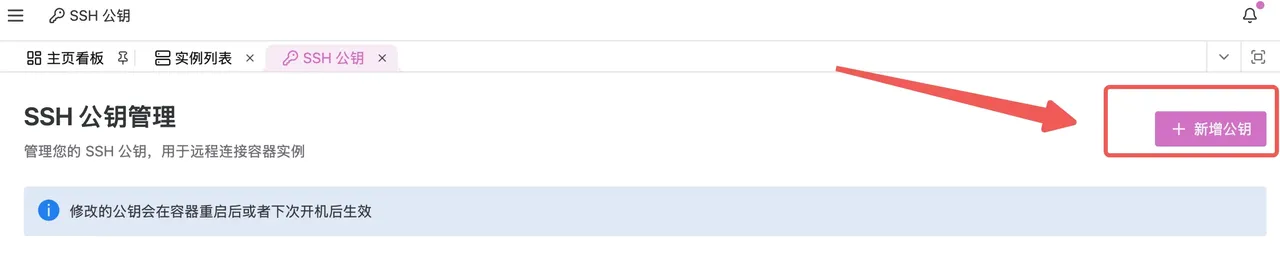
bashssh-keygen -t rsa -b 4096上传公钥:控制台 → SSH 公钥 → 添加
相关文档
- VSCode 开发 - 使用 VSCode 连接实例
- PyCharm 远程开发 - 使用 PyCharm 连接实例
- SSH 隧道 - 端口转发访问服务
- 守护进程 - 防止 SSH 断开导致程序终止
- 上传数据 - 使用 SCP/rsync 传输文件