
网络云盘
国内网盘服务众多,推荐使用 OpenList 作为统一管理工具。本教程需要一定的动手能力,如遇问题可参考官方文档或联系平台客服。
OpenList 是一个支持多存储的文件列表/WebDAV 程序,支持阿里云盘、百度网盘、夸克网盘、OneDrive、Google Drive 等多种存储提供商,且易于拓展。OpenList 由 OpenList 团队独立维护,遵循 AGPL-3.0 开源许可证。
注意事项
- 大部分网盘在非会员状态下速度较慢,建议根据需要开通会员
- 网盘授权(Token/Cookie)可能会过期,如遇连接失败请重新获取授权
- 多设备登录、频繁操作、商业用途等行为可能导致账号被封禁
- 第三方网盘服务可能随时变更接口,如遇问题请关注 OpenList 更新
- 重要数据建议多处备份,请遵守网盘服务商的用户协议,账号问题需自行承担
功能特性
支持存储类型
- 国内网盘:阿里云盘、百度网盘、夸克网盘、天翼云盘、123云盘、迅雷网盘等
- 国际网盘:OneDrive、Google Drive、Dropbox、PikPak 等
- 其他:对象存储(S3)、FTP/SFTP、WebDAV、本地存储等
主要功能
- 文件操作:上传、下载、删除、重命名、移动、复制、打包下载
- 跨存储传输:支持在不同存储源之间复制文件
- 文件预览:支持 PDF、Markdown、代码、Office 文档等预览
- WebDAV:支持 WebDAV 协议访问
开放端口
OpenList 默认的对外端口是 5244,需要在开发机关机状态下开放端口,便于远程访问 OpenList 的 Web UI 进行管理。
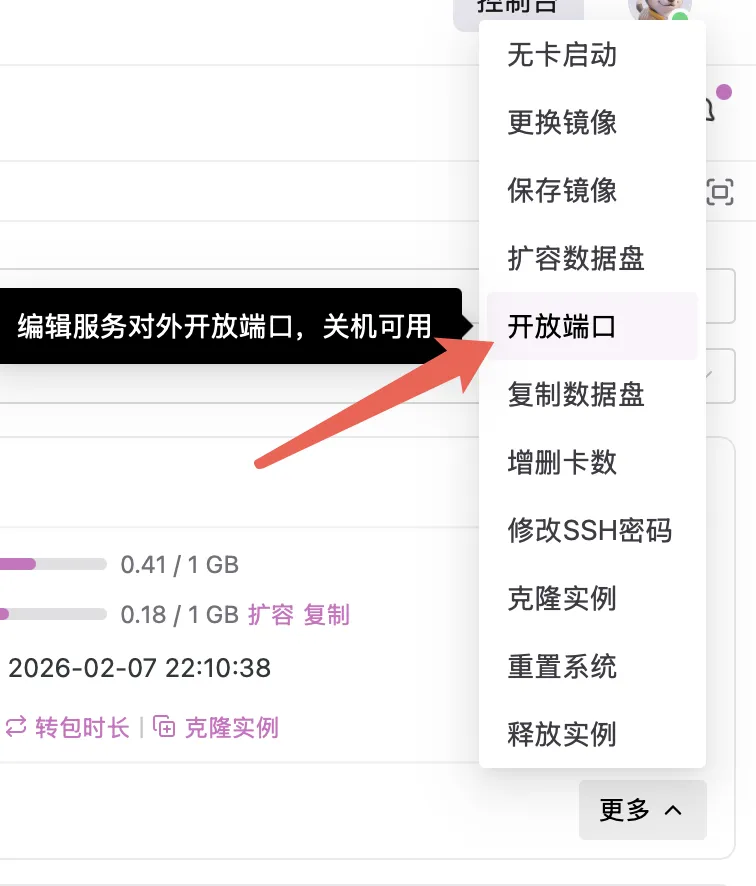
在实例列表中点击「更多」,选择「开放端口」:
在弹窗中输入端口号 5244,点击「确认」:
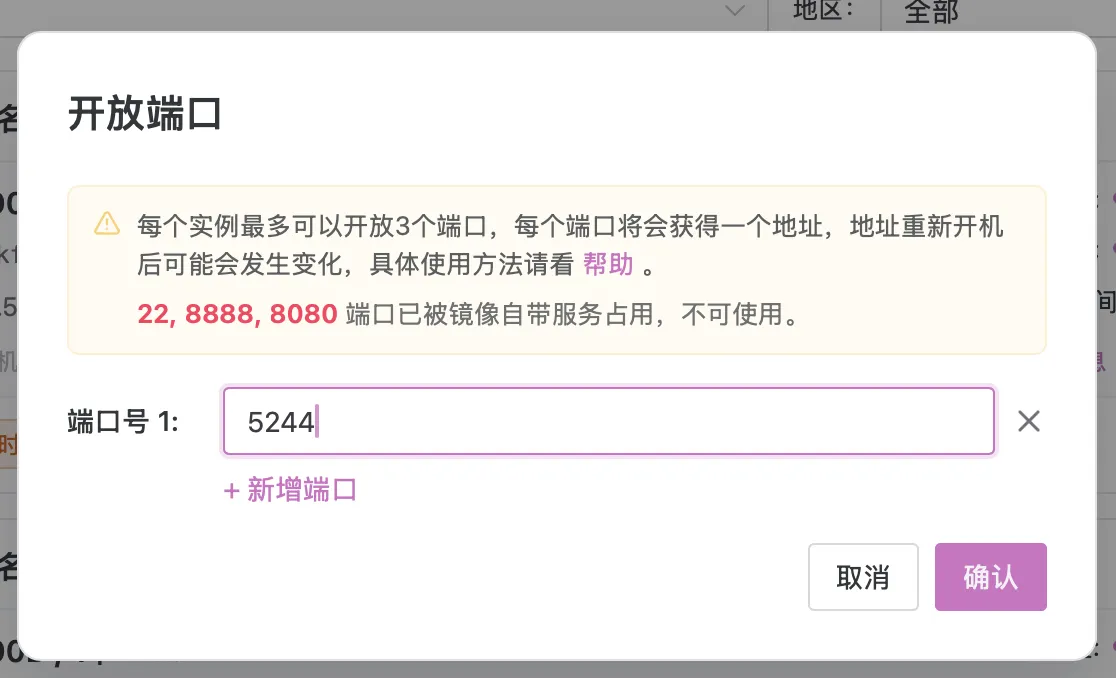
开放端口功能需要完成实名认证,更多端口配置说明请参考 开放端口。
安装教程
OpenList 官方提供了编译好的压缩包,解压即可直接使用。
# 创建安装文件夹
mkdir -p /root/openlist
cd /root/openlist

# 下载 OpenList 的 Linux 安装包(二选一)
# 加速下载
wget https://ghfast.top/https://github.com/OpenListTeam/OpenList/releases/latest/download/openlist-linux-amd64.tar.gz
# 原始地址
wget https://github.com/OpenListTeam/OpenList/releases/latest/download/openlist-linux-amd64.tar.gz

# 解压
tar -zxvf openlist-linux-amd64.tar.gz

# 为 openlist 添加可执行权限
chmod +x openlist
设置密码
初次使用时,先执行设置密码命令:
cd /root/openlist
/root/openlist/openlist admin set 'YOUR_PASSWORD'
首次执行时,会自动在 /root/openlist/data/ 下生成配置。
启动服务
完成初始化后,建议直接使用下面这些命令:
# 如果有历史进程残留,先清掉,避免重复启动或端口占用
/root/openlist/openlist kill

# 后台启动(推荐)
/root/openlist/openlist start

# 停止
/root/openlist/openlist stop

# 重启
/root/openlist/openlist restart

# 查看运行状态
ps -ef | grep "/root/openlist/openlist server" | grep -v grep
如果此前手动拉起过 OpenList,或者异常退出后仍有历史进程残留,建议先执行一次 /root/openlist/openlist kill,再重新启动服务。
如果你希望用更短的命令操作,可以直接在终端里执行下面命令,将这组 alias 写入 ~/.bashrc:
grep -q 'alias openlist-start=' ~/.bashrc || printf "\nalias openlist-kill='/root/openlist/openlist kill'\nalias openlist-start='/root/openlist/openlist kill >/dev/null 2>&1 || true; /root/openlist/openlist start'\nalias openlist-stop='/root/openlist/openlist stop'\nalias openlist-restart='/root/openlist/openlist kill >/dev/null 2>&1 || true; /root/openlist/openlist start'\n" >> ~/.bashrc
source ~/.bashrc
配置完成后,可以直接使用:
openlist-kill     # 清理历史进程
openlist-start    # 先 kill 再启动 OpenList
openlist-stop     # 停止 OpenList
openlist-restart  # 先 kill 再重新启动 OpenList
如果你希望每次打开终端时自动检查 OpenList 是否运行,可以直接在终端里执行下面命令,将自动启动逻辑写入 ~/.bashrc:
grep -q 'openlist-auto-start' ~/.bashrc || printf '\n# openlist-auto-start\nif ! ps -ef | grep "/root/openlist/openlist server" | grep -v grep >/dev/null; then\n  /root/openlist/openlist kill >/dev/null 2>&1 || true\n  /root/openlist/openlist start\nfi\n' >> ~/.bashrc
source ~/.bashrc
这样做之后,每次打开新的终端窗口时都会检查一次,未运行时才会自动启动。
登录访问
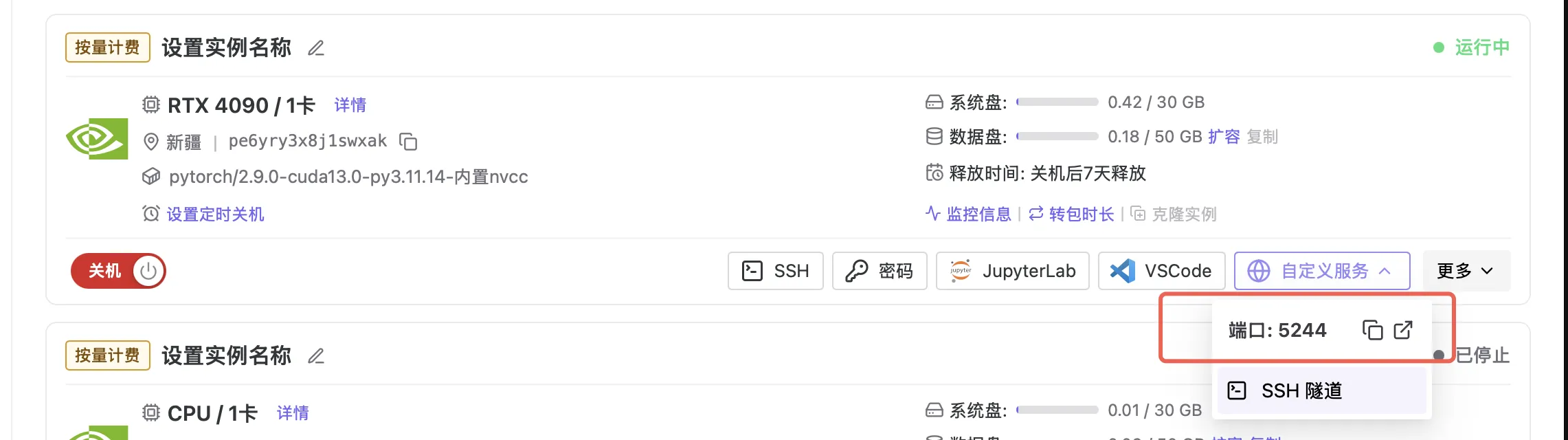
在实例面板上,点击自定义服务对应的开放端口地址即可访问:
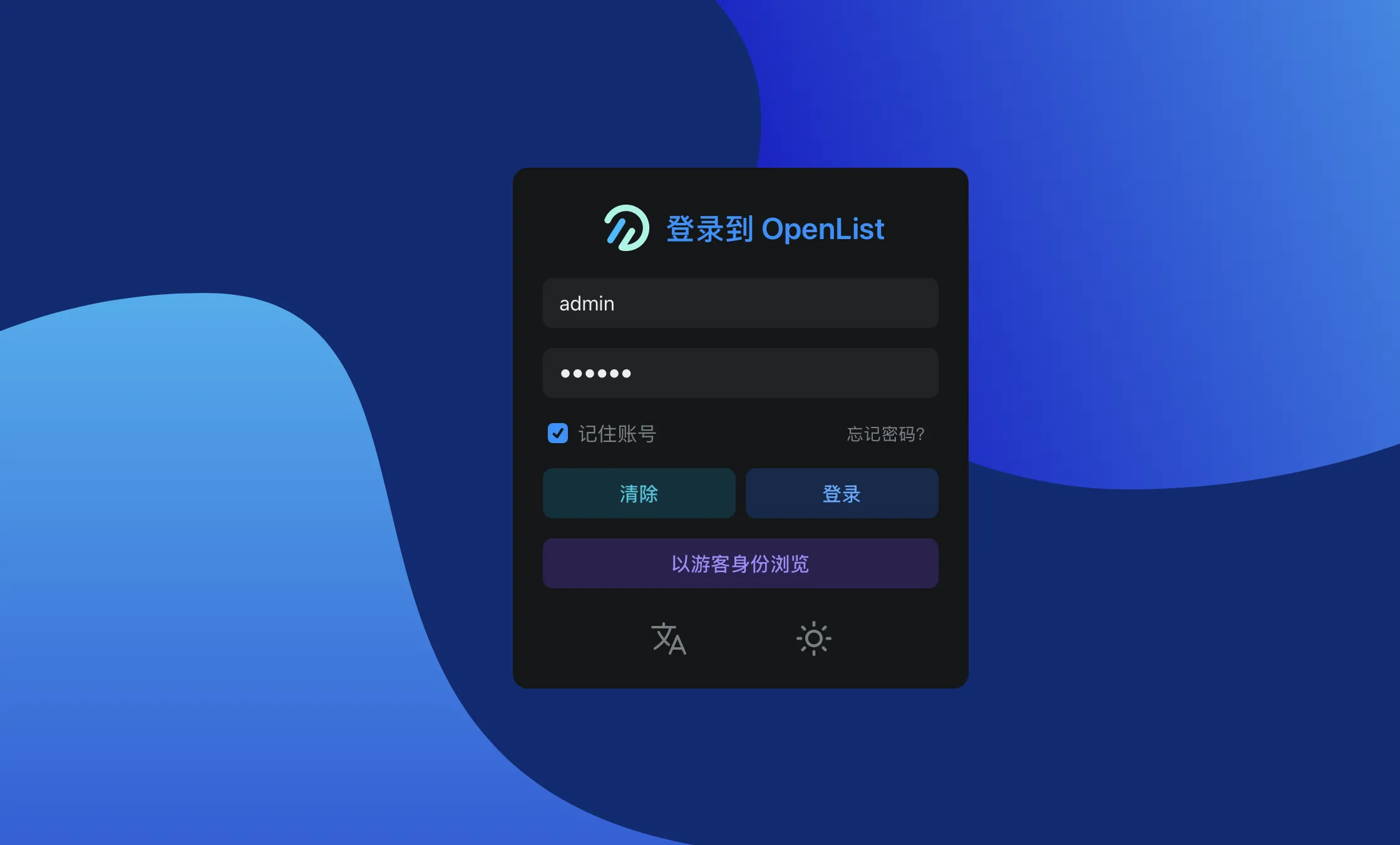
在浏览器打开后,用户名输入 admin,密码输入你设置的密码:
首次登录时还没有设定任何存储源,会提示相关内容。点击「转到存储」进入存储源设置页面。
挂载本地存储
将开发机的本地存储挂载到 OpenList,方便在本地存储和网盘之间进行数据传输。
在页面上点击「存储」→「添加」,驱动选择「本机存储」:
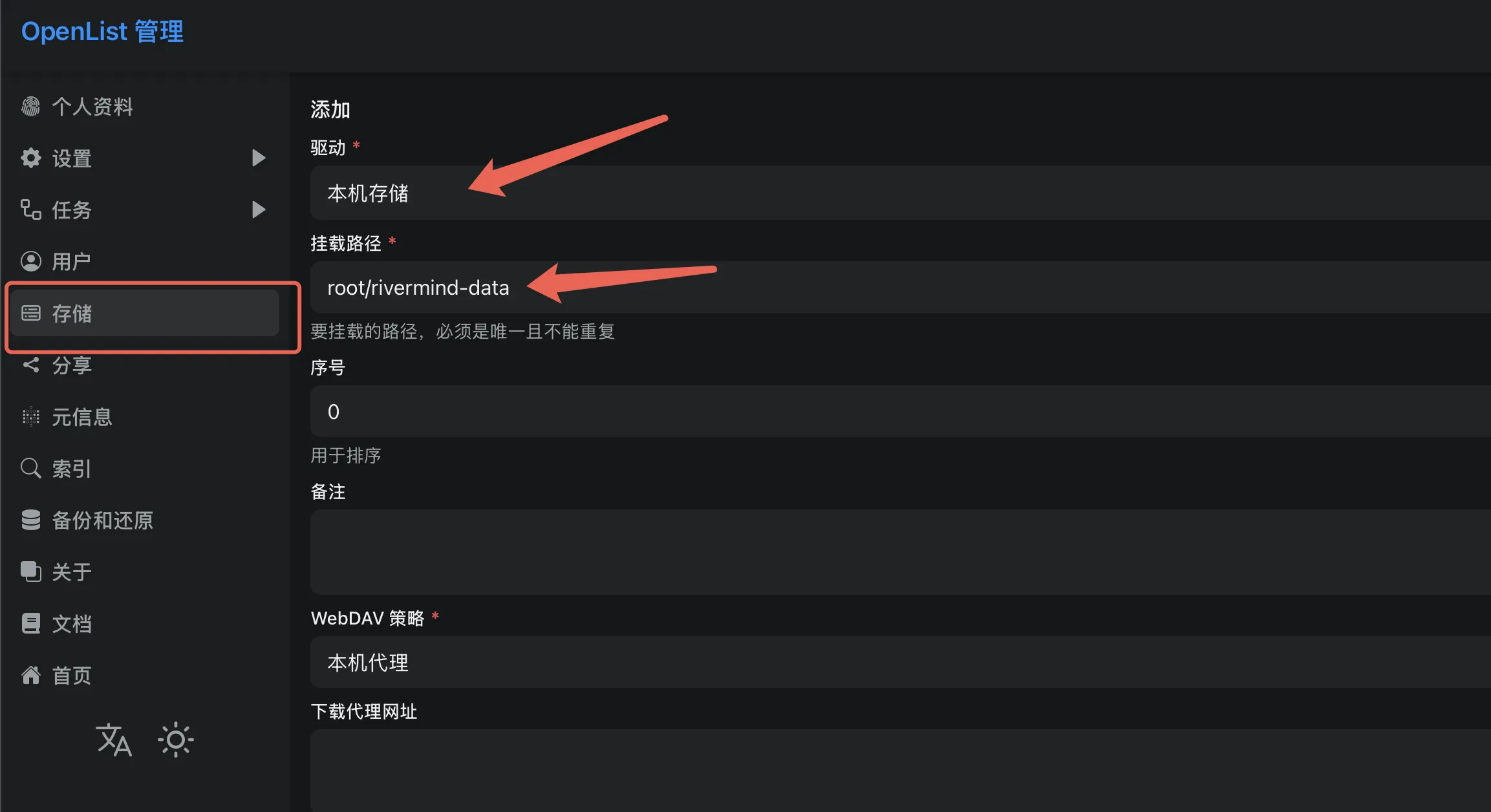
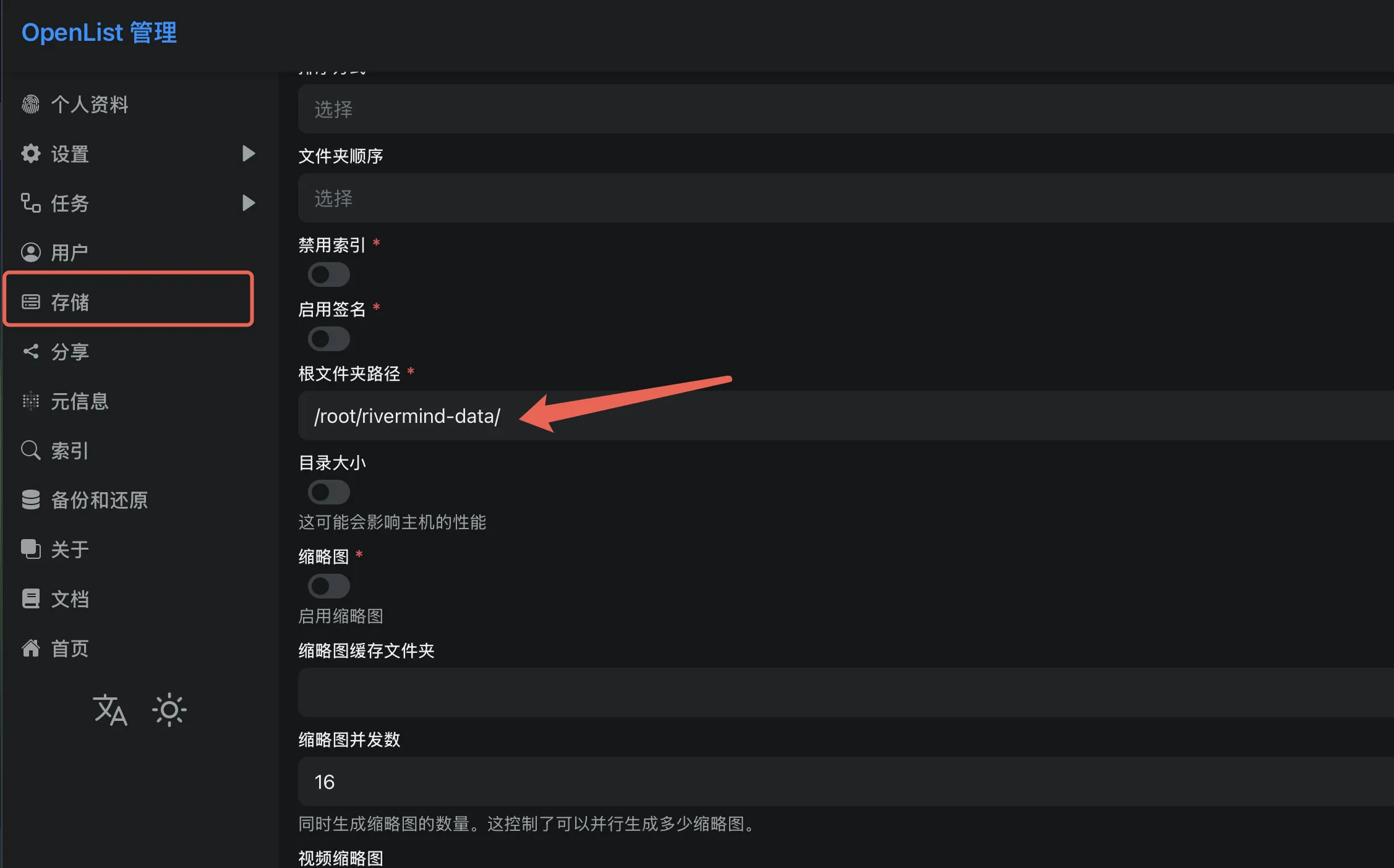
挂载路径和根文件夹路径都填写 /root/rivermind-data,其他选项保持默认即可。
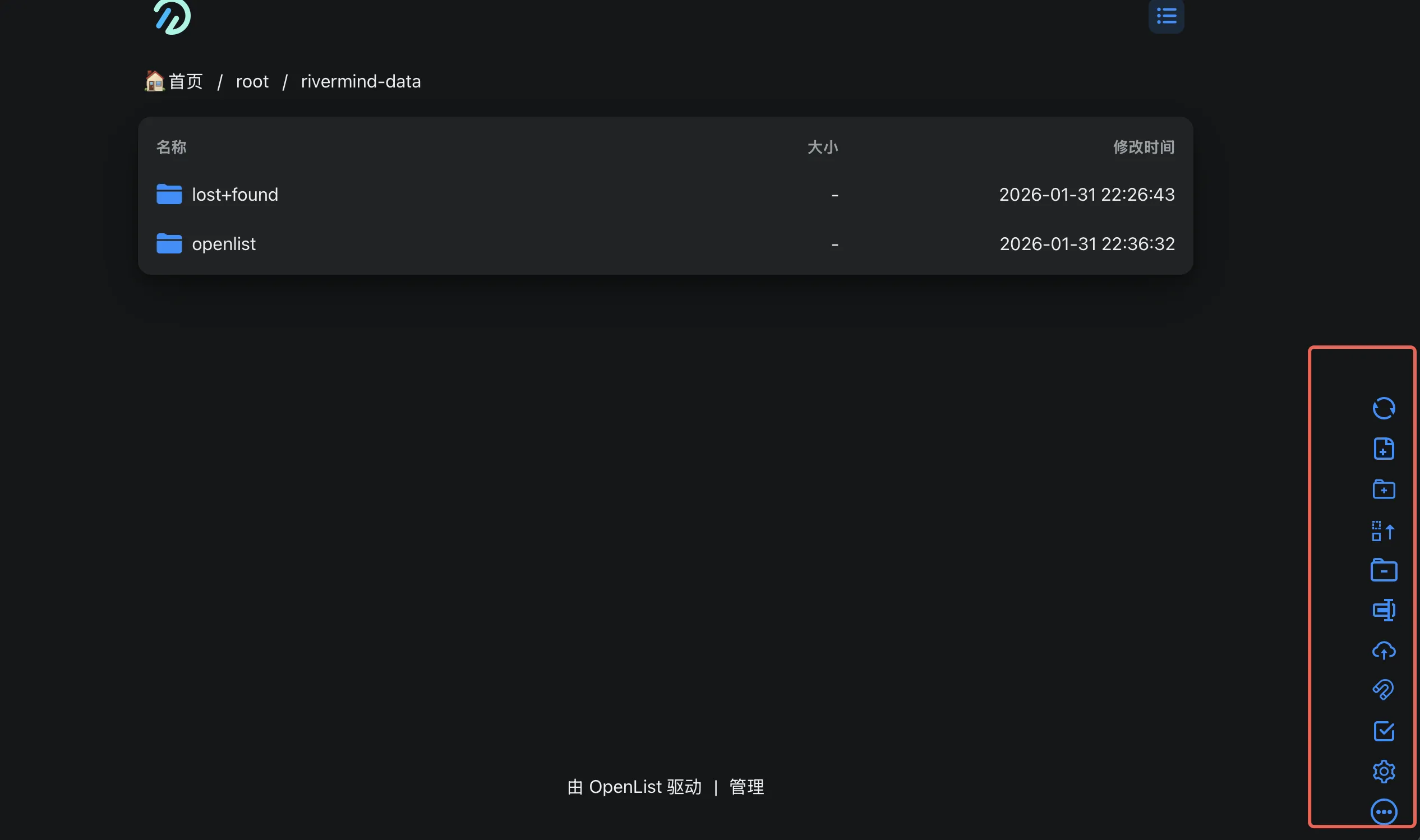
添加完成后点击「保存」,然后点击左下角的「主页」进入网盘主页面。
在主页中,所有已添加的存储源都可以像网盘一样浏览和操作。
接入网盘
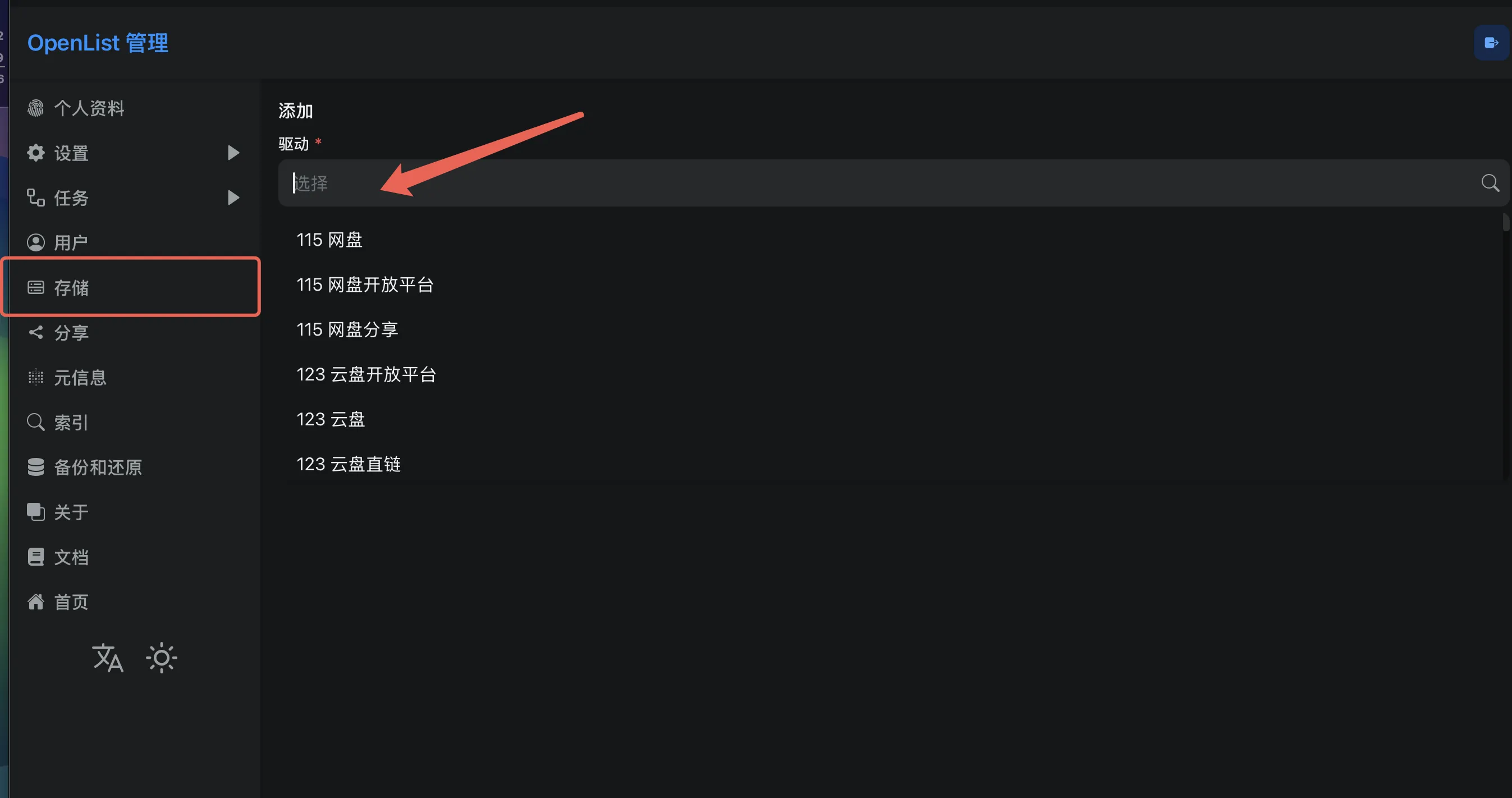
OpenList 支持阿里云盘、百度网盘、夸克网盘、OneDrive、Google Drive 等数十种网盘。在页面上点击「存储」→「添加」,驱动选择要使用的网盘:
以下介绍常用网盘的添加方式,其他网盘请参考 OpenList 官方文档。
阿里云盘
使用 获取令牌 方式接入。
详细配置请参考:阿里云盘Open 接入教程
百度网盘
详细配置请参考:百度网盘接入教程
夸克网盘
夸克网盘需要购买会员才能获得良好的上传下载速度,请自行在夸克网盘中购买。通过 Cookie 的方式接入。
详细配置请参考:夸克网盘接入教程
文件操作
从网盘复制到实例
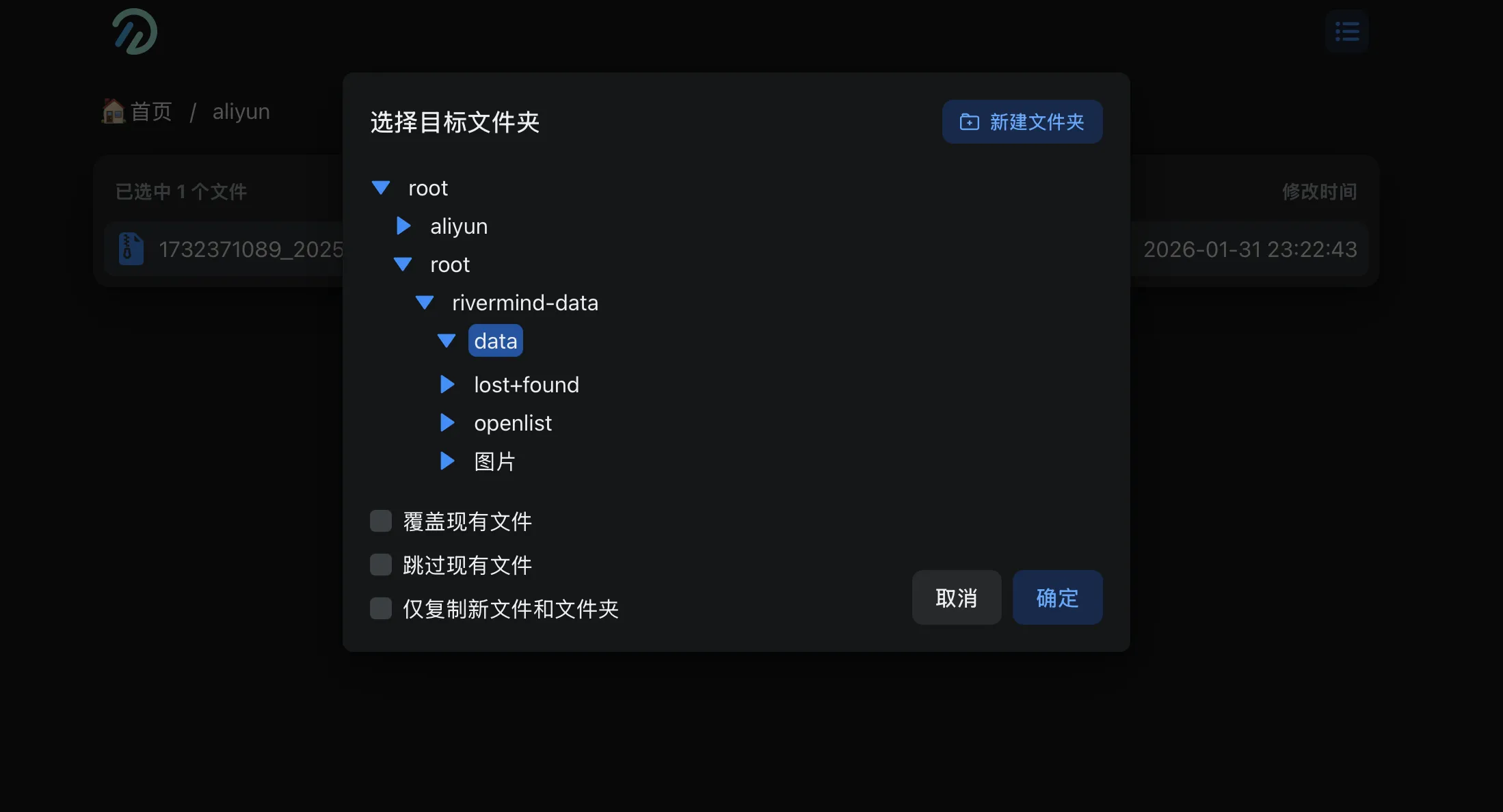
将网盘文件复制到本地存储即可下载到实例(以挂载在 /root/rivermind-data 为例):
- 选中网盘中的文件,右键选择「复制」
- 进入本地存储目录
- 点击「确认」完成传输
从实例复制到网盘
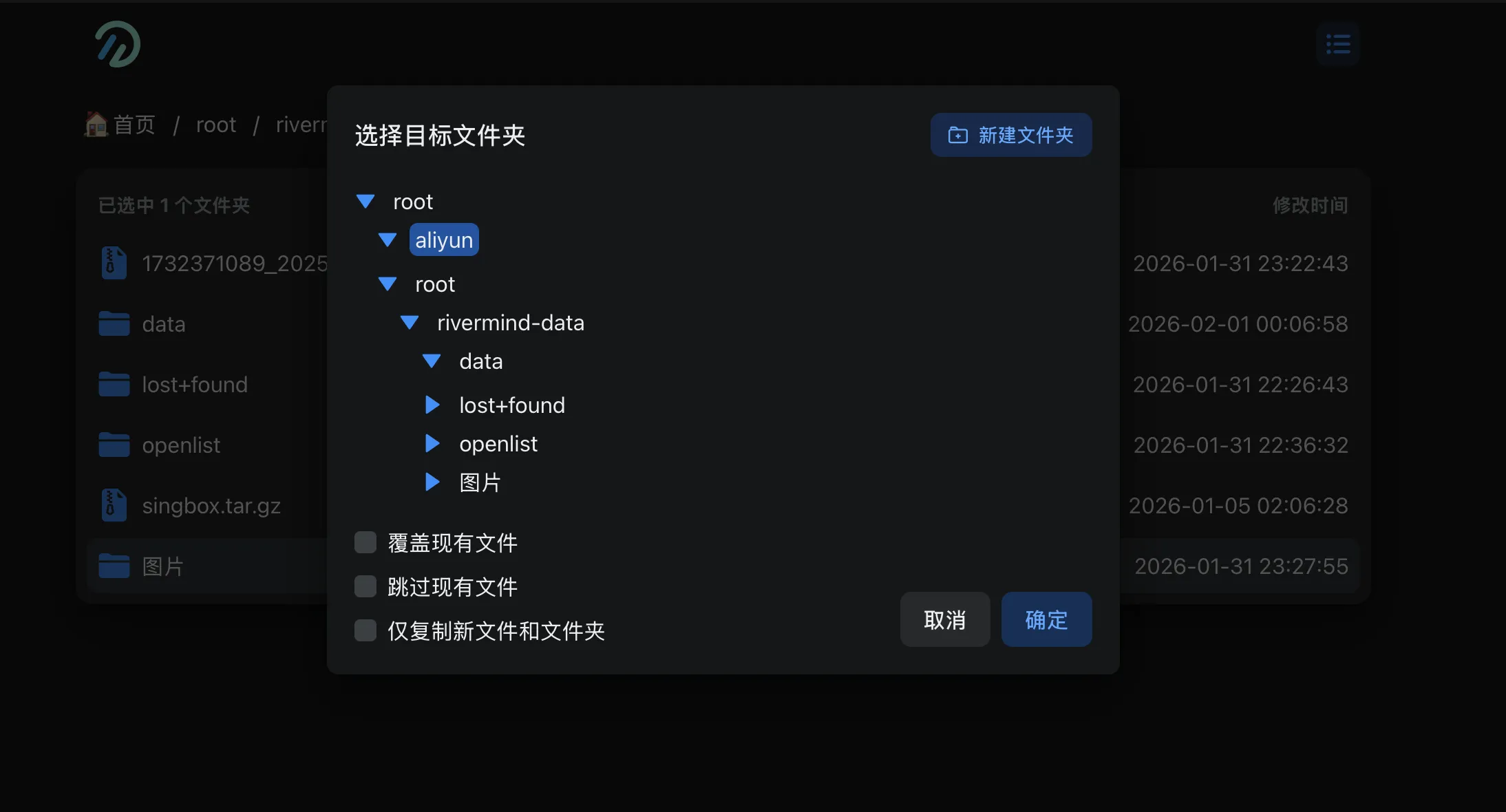
反向操作即可:将本地存储中的文件复制到网盘目录。
下载到本地
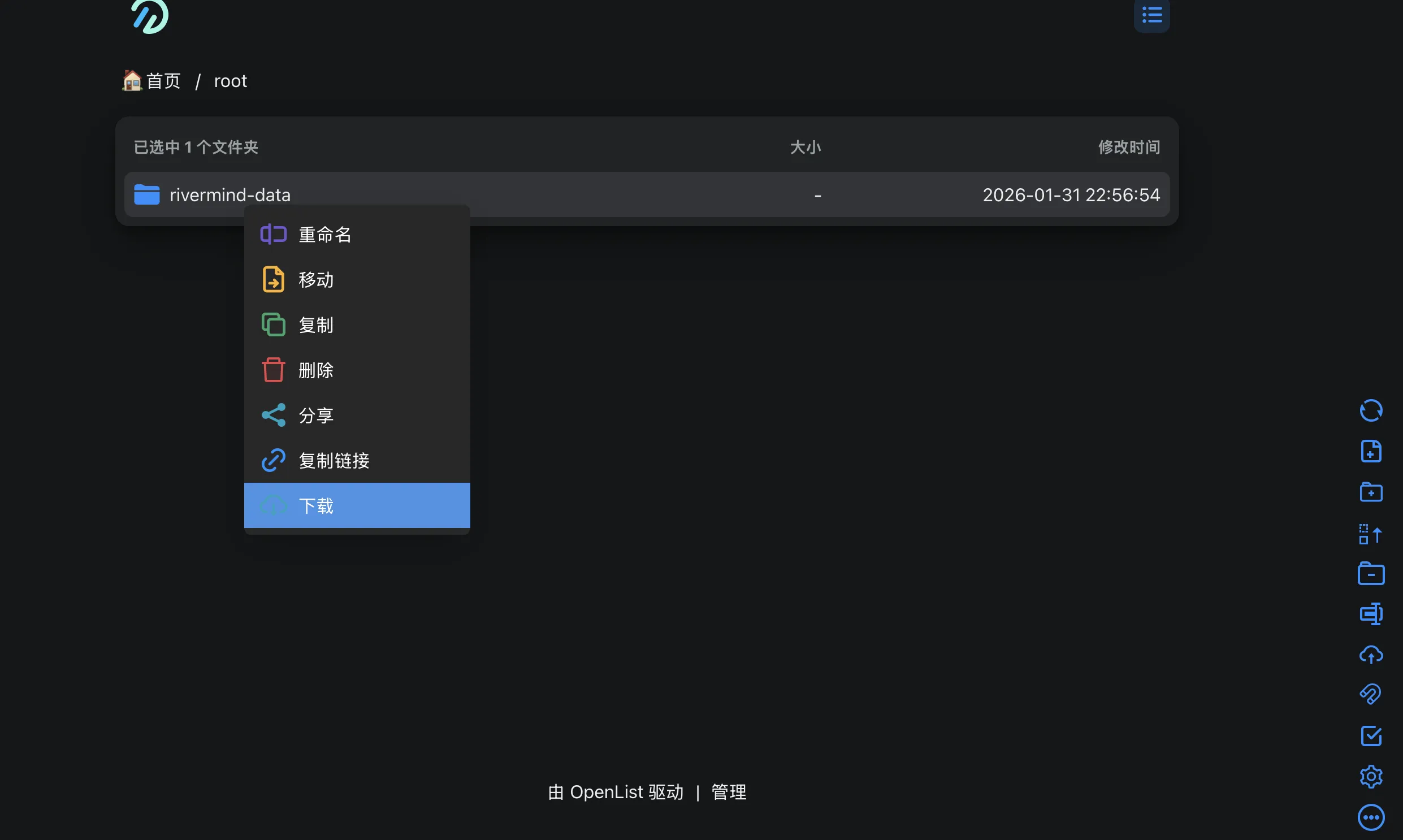
右键点击文件或文件夹,在弹出菜单中选择「下载」。
从本地上传
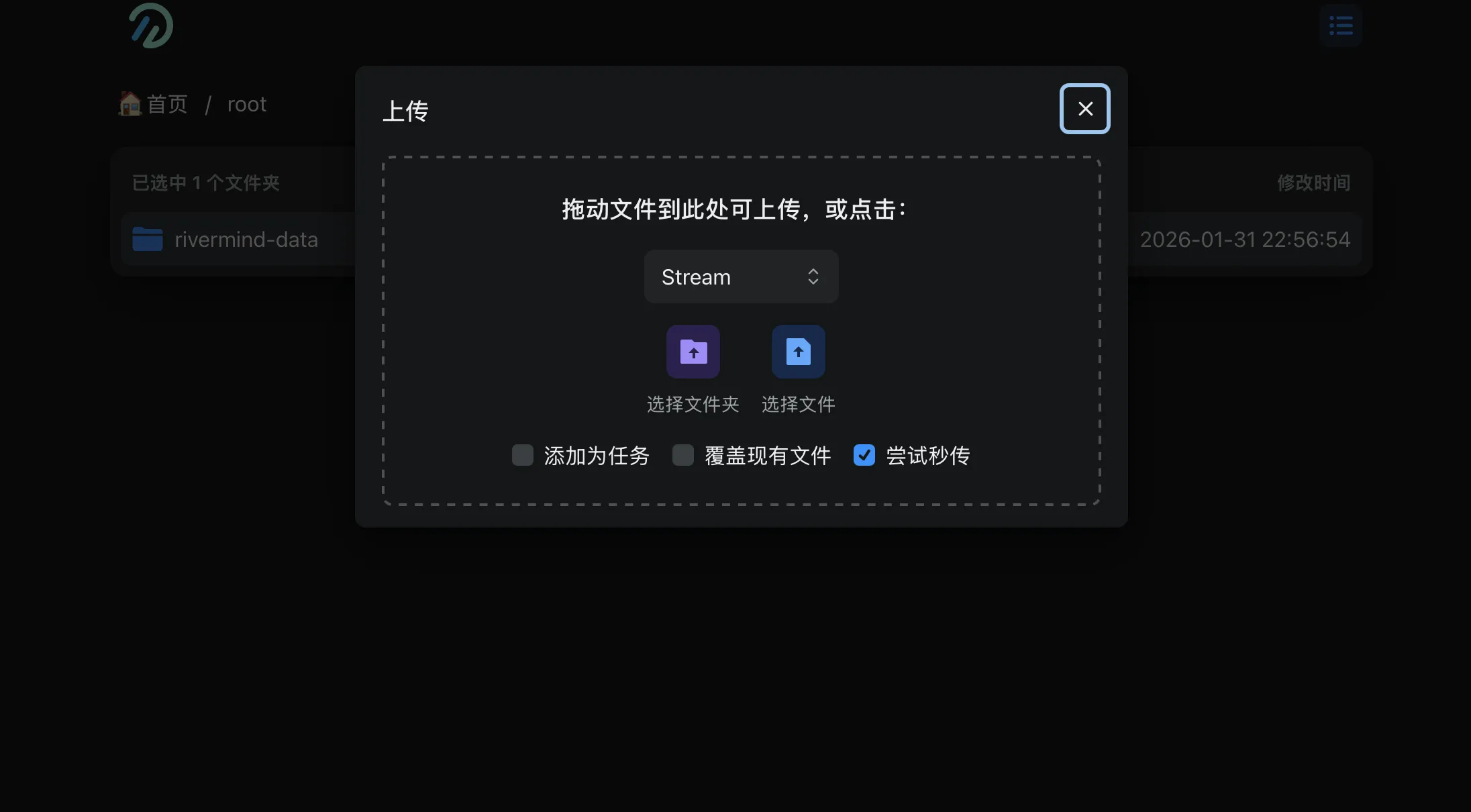
进入目标路径后,点击右下角的 ···,在弹出的工具栏中选择「上传」。
更多高级功能请参考 OpenList 官方文档。