
复制到数据盘
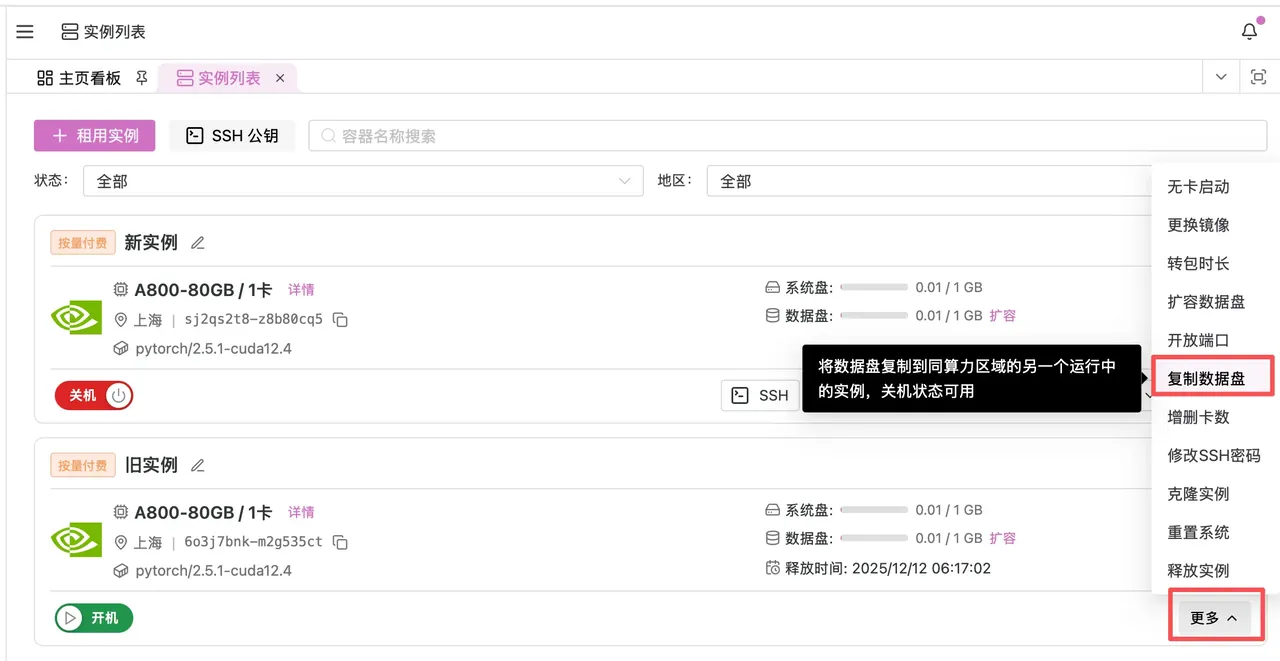
将当前实例的数据盘文件复制到同区域的目标实例的数据盘。
使用限制
| 项目 | 说明 |
|---|---|
| 源实例 | 需处于 关机 状态 |
| 目标实例 | 需处于 运行中 状态,且在同一算力区域 |
| 每日次数 | 5 次 |
| 数据盘路径 | /root/rivermind-data/ |
重要
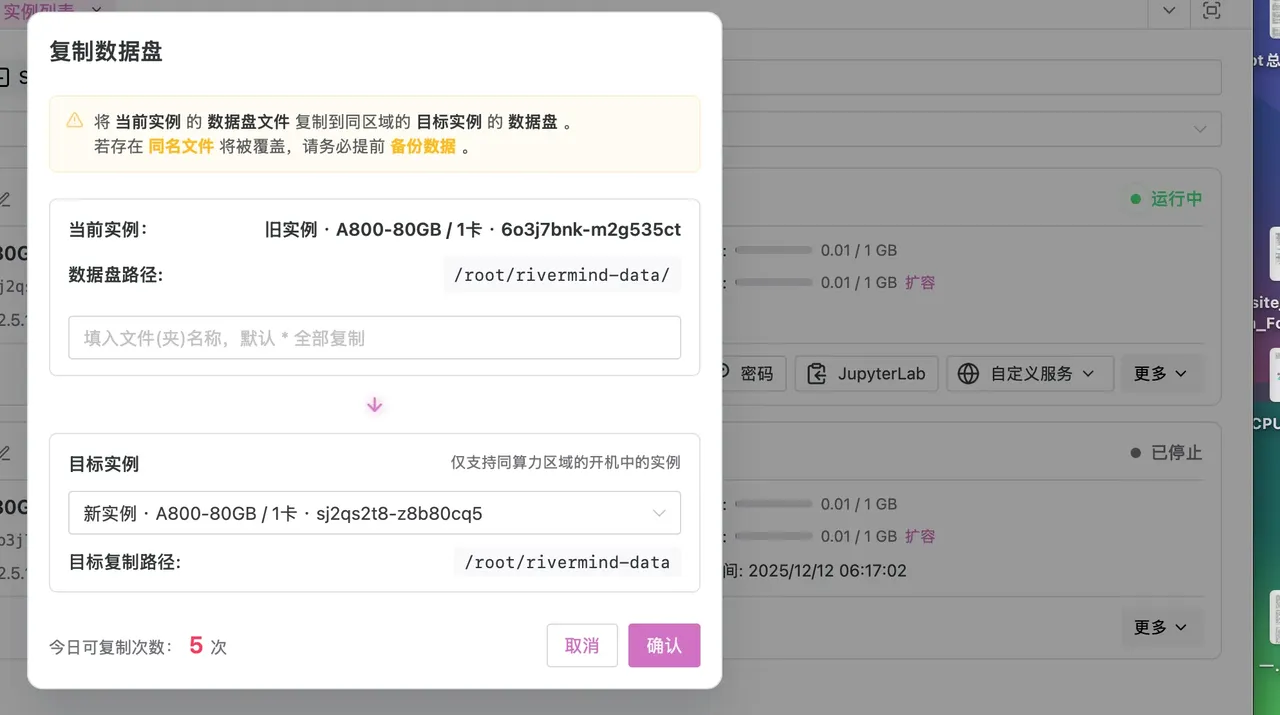
若存在同名文件将被覆盖,请务必提前备份数据。
操作步骤
- 确保源实例已关机,目标实例运行中
- 点击源实例操作菜单中的「复制数据盘」
- 填写需要复制的文件(夹)名称,默认
*全部复制 - 选择目标实例
- 点击「确定」开始复制
状态提示
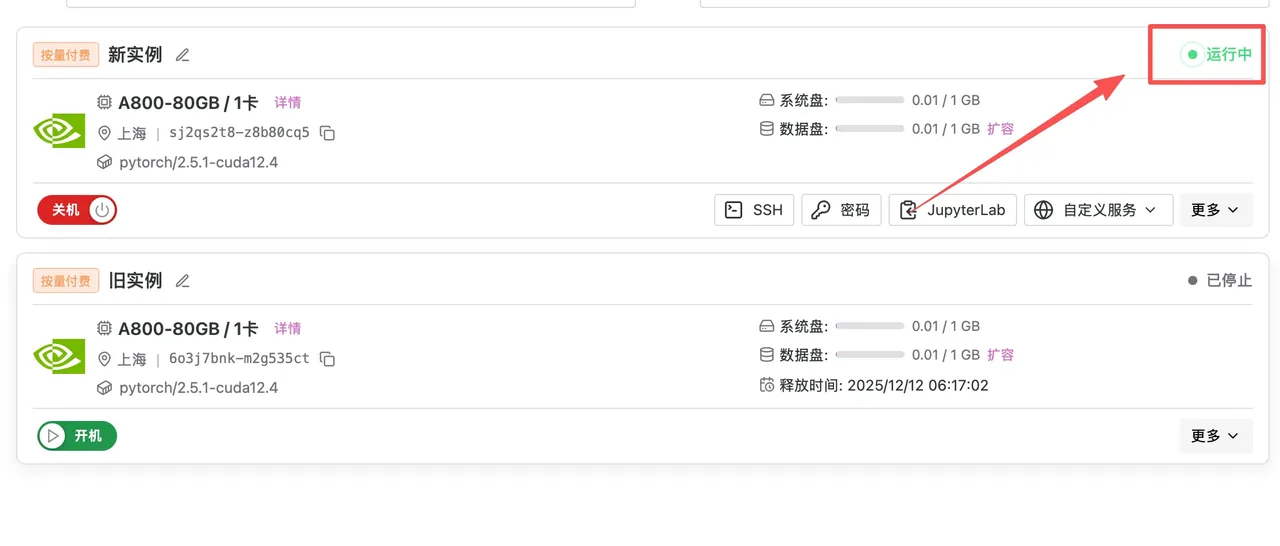
传输开始后,相关实例的状态栏会出现传输标识。传输期间,发送方和接收方实例暂时无法进行开机或关机操作。
路径填写规范
| 填写内容 | 说明 |
|---|---|
* | 复制整个数据盘内容 |
dir1/file.txt | 复制指定文件到目标数据盘根目录 |
folder | 复制指定文件夹 |
说明
*仅代表"全部文件",并非 Linux 通配符- 不支持
..等路径操作 - 暂不支持一次选择多个文件,如需传输多个项目,建议放入同一文件夹后传输
使用技巧
- 可将无卡启动的实例作为目标,节省费用
- 传输过程中,目标实例的 SSH、JupyterLab 等服务仍可正常使用
- 建议不要操作正在被复制的文件,以免任务失败