
文件上传
要将本地文件上传至远程地址,通常,您可以通过以下几种主要方式来实现。
一、JupyterLab
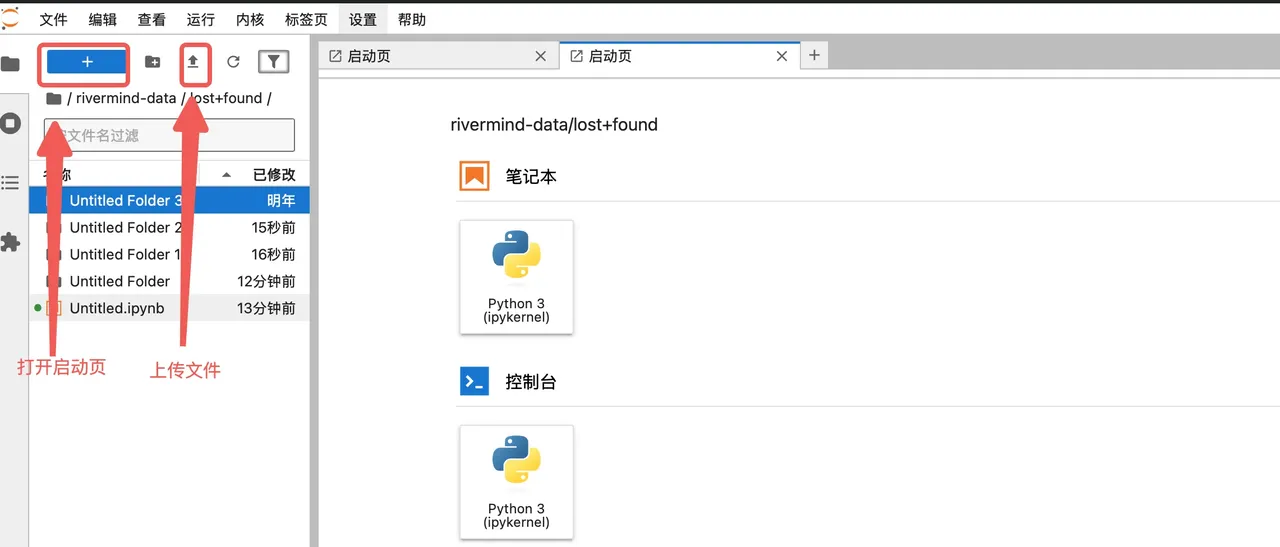
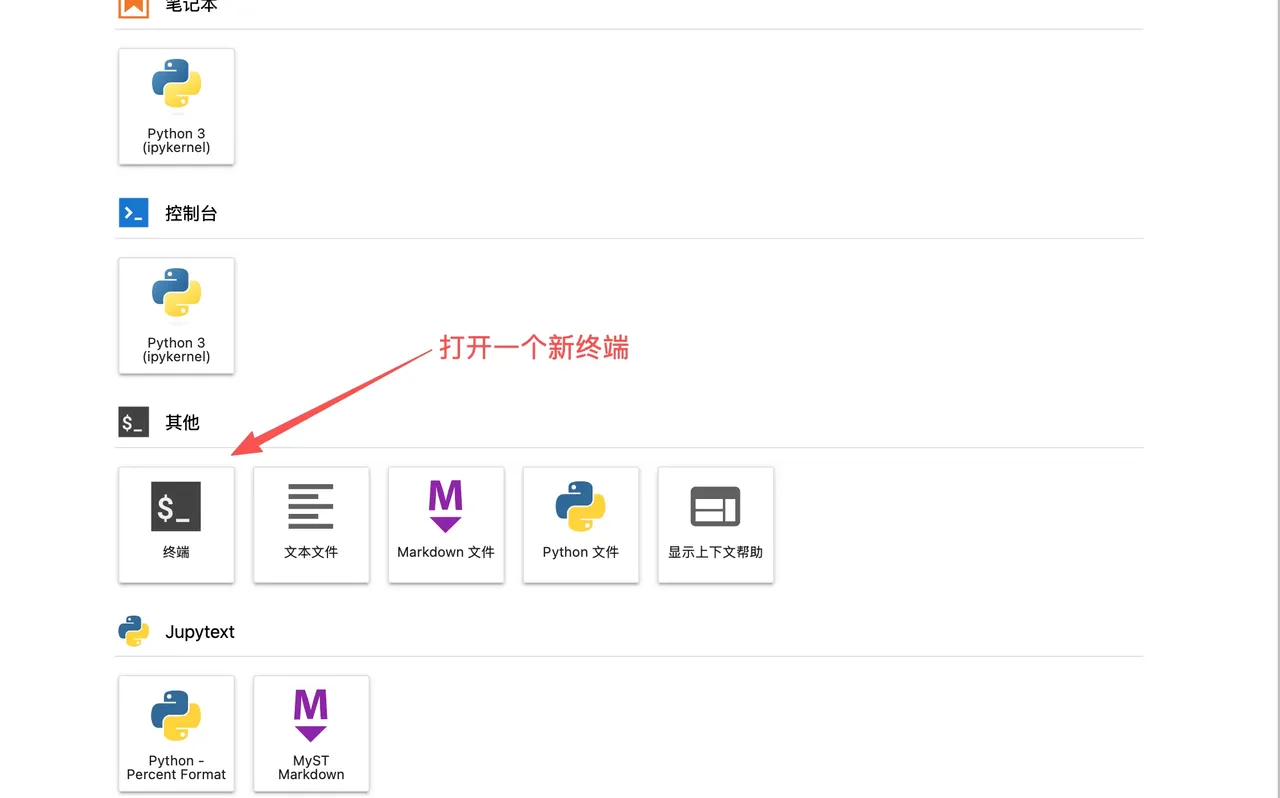
您可以选择通过Jupyter Lab页面上传文件,这种方式开箱即用,非常便捷。但请注意,它目前仅支持单个文件上传,无法直接上传文件夹。请注意,JupyterLab 的默认工作目录是 /root,而非系统的根目录 /。若您需要访问或查看系统根目录,可以通过打开终端并使用相关命令行指令来操作。
请通过以下路径进入JupyterLab:
- 前往控制台。
- 选择实例列表。
- 点击进入JupyterLab。
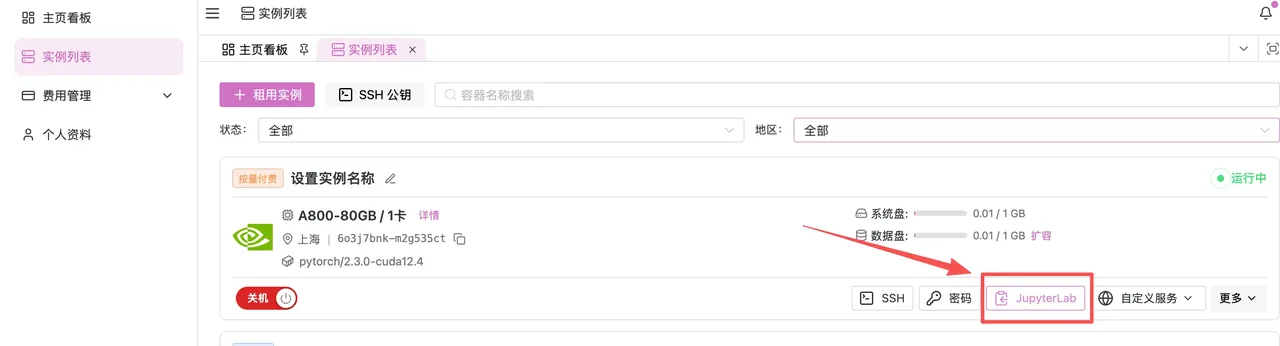
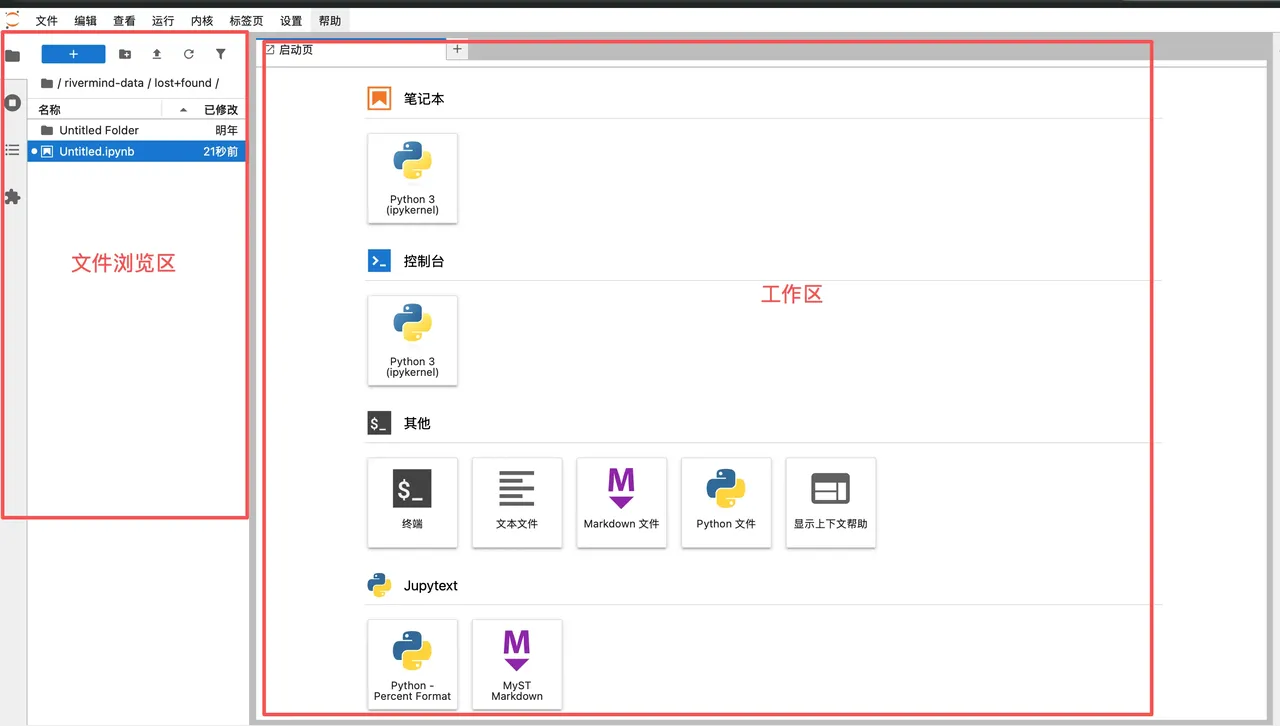
JupyterLab界面说明
上传文件,使用Notebook
打开新终端
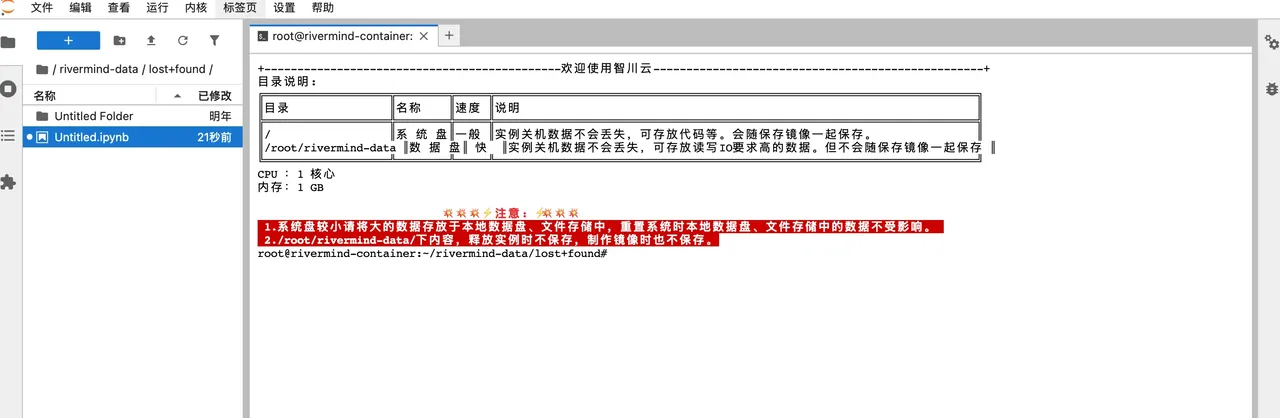
请知悉,您在JupyterLab中打开的终端或Notebook,在关闭其标签页后,默认仍会在后台继续运行,而不会被终止。

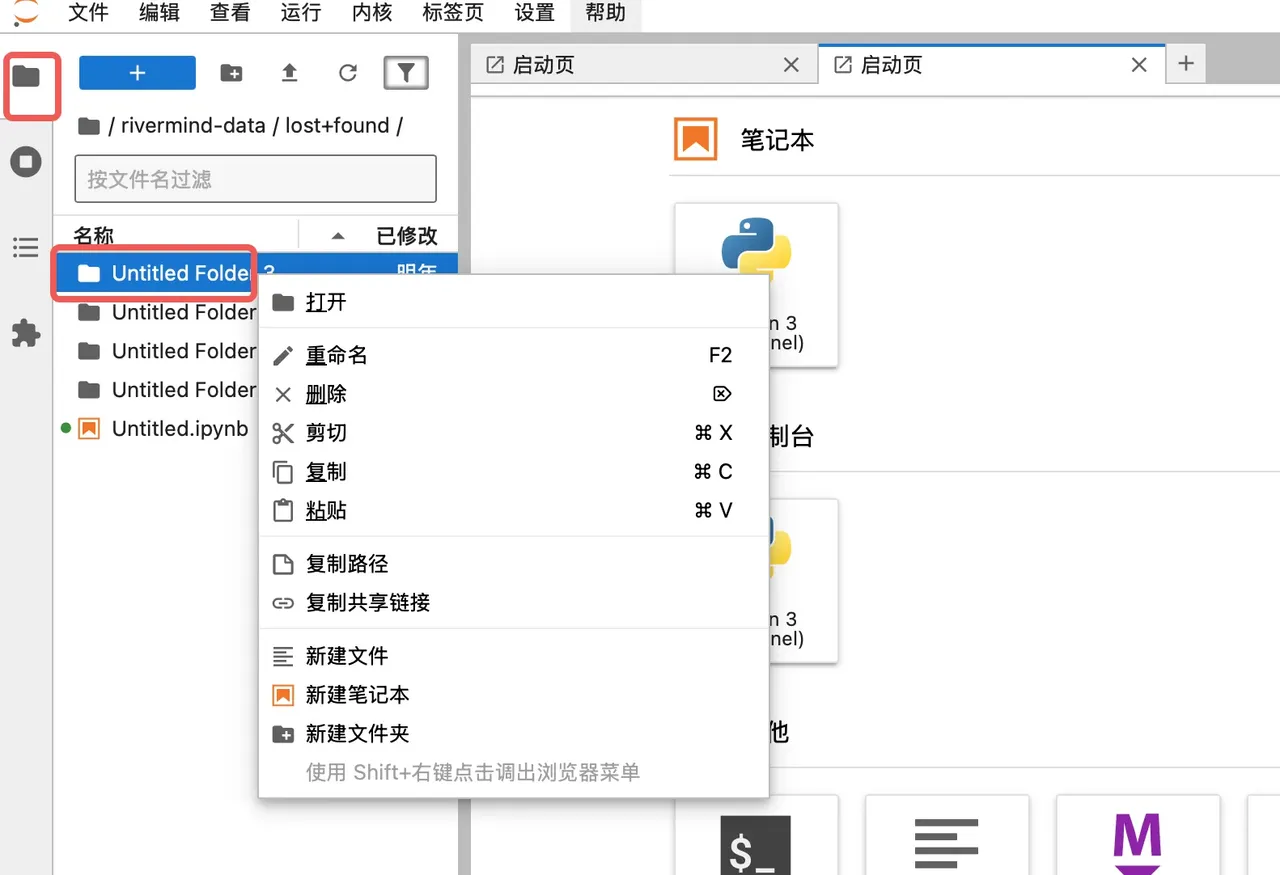
文件管理
您只需在文件浏览区内点击文件图片然后鼠标右键,即可查看并使用相关功能。
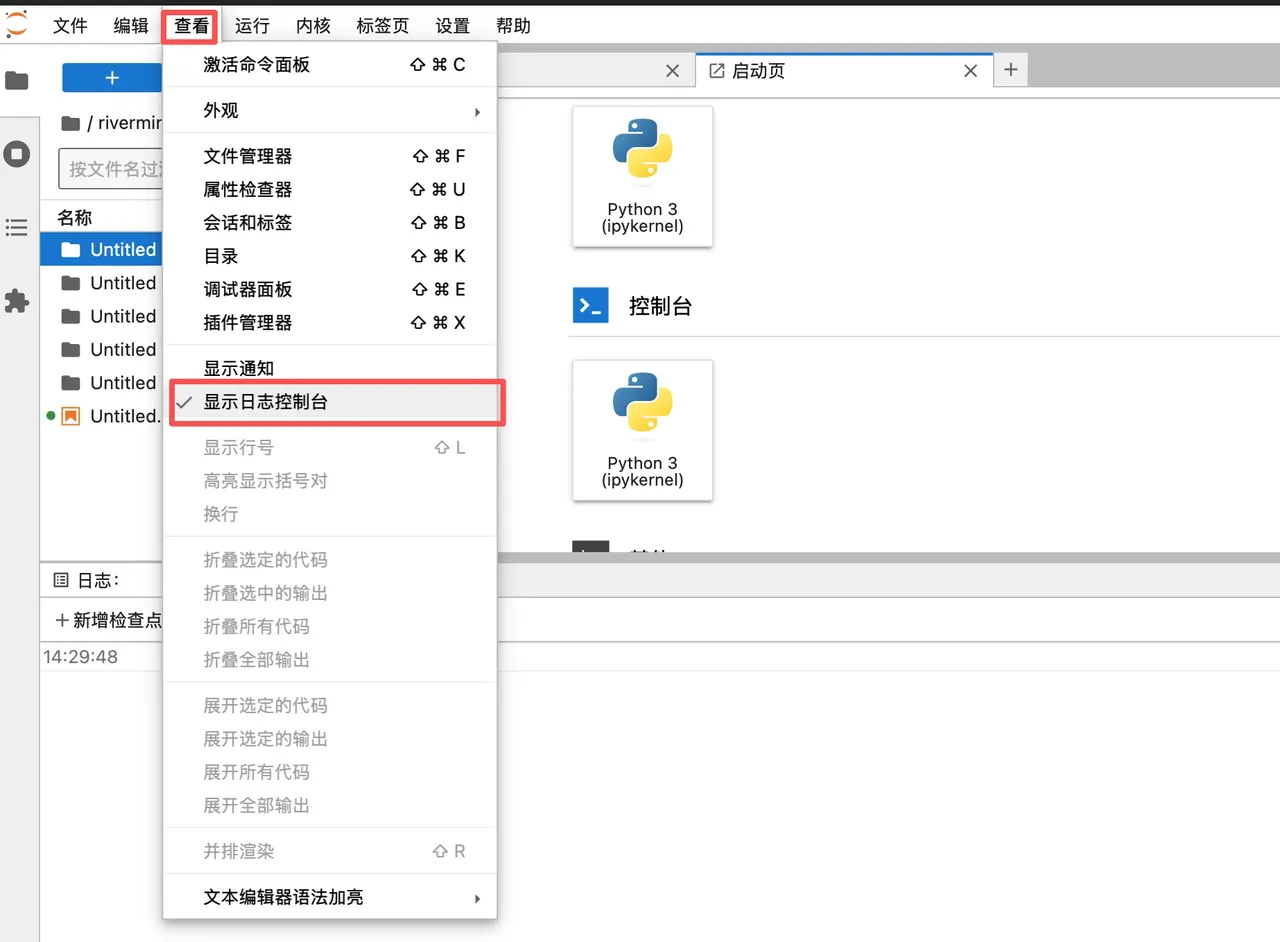
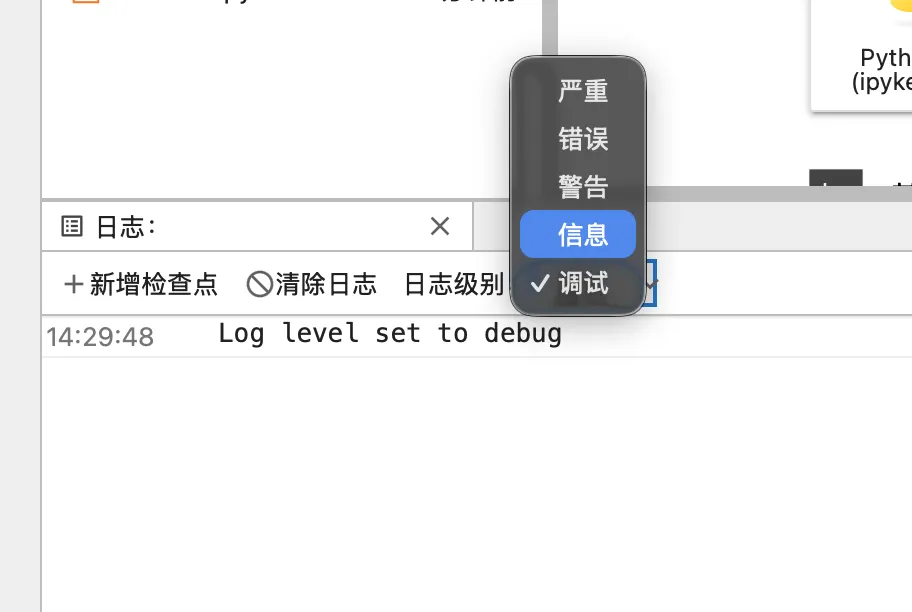
如需查看日志,请打开日志控制台并调整窗口大小。如果它未默认显示,请尝试启用调试模式,日志将在此面板中实时输出。
二、scp(推荐)
scp 是基于 SSH 的文件拷贝工具,适合在本地与远端实例之间进行简单、直接的文件或目录传输,推荐作为默认的文件传输方式。
上传(本地 → 远程)
# 传单个文件
scp -P <port> "<本地文件路径>" root@<ip>:/root/rivermind-data/

# 传文件夹(递归)
scp -r -P <port> "<本地文件夹路径>" root@<ip>:/root/rivermind-data/
下载(远程 → 本地)
# 下载单个文件
scp -P <port> root@<ip>:/root/rivermind-data/<文件名> "<本地目录>/"

# 下载文件夹
scp -r -P <port> root@<ip>:/root/rivermind-data/<文件夹名> "<本地目录>/"
常用参数与小技巧
-P:指定端口(大写 P)-r:递归拷贝目录-C:传输压缩(大文件不一定更快,视 CPU/网络而定)-v:输出更详细日志,便于排查问题
三、rsync
rsync 适用于需要断点续传或重复同步的场景;如仅需简单传文件,优先使用 scp。
安装 rsync
以下分别说明本地环境与远端实例开发机中 rsync 的安装方式。
本地环境安装
- macOS(默认已安装)
rsync --version若能正常输出版本号,则无需额外安装。
- Linux(Ubuntu / Debian)
apt update
apt install -y rsync- Windows(推荐使用 WSL / Git Bash)
在 Windows 环境下,建议通过 WSL(Windows Subsystem for Linux)或 Git Bash 使用 rsync。
方式一:WSL(推荐)
在 WSL 的 Ubuntu 环境中执行:
apt update
apt install -y rsync
方式二:Git Bash
安装 Git for Windows 后,在 Git Bash 终端中可直接使用 rsync(部分版本已内置)。远端实例安装
请先通过 SSH 登录到远端实例,然后在远端实例中执行以下命令安装 rsync:
apt update
apt install -y rsync
安装完成后,可通过以下命令验证:
rsync --version上传文件
# 上传单个文件
rsync -av -e "ssh -p <port>" "<本地文件路径>" root@<ip>:/root/rivermind-data/

# 上传文件夹
rsync -av -e "ssh -p <port>" "<本地文件夹路径>" root@<ip>:/root/rivermind-data/
下载文件
rsync -av -e "ssh -p <port>" root@<ip>:/root/rivermind-data/ "<本地目录>/"四、其他客户端
如果您更喜欢图形化界面来管理文件和连接,以下几款客户端是不错的选择:
FileZilla
一款免费开源的FTP/SSH工具,完美支持Windows与Linux系统。
XShell
商用级别的专业终端软件,非商业用途可向官方申请免费使用。
Termius
设计时尚,体验流畅的SSH客户端,拥有免费的非商用版本。